BSP 开发技术手册
一、开发环境
本系列设备的生态系统在设计上分为:Host(主机开发端) 和 Device(设备端) 两个部分。
用户通过主机开发端的 TACO SDK 进行应用开发,并部署到加载了运行环境(须安装“taco-sdk” deb 包)的设备端实现功能。
本文例程以 EM20-DK 开发板为基准开发,适配该板卡的硬件资源与外设配置。
1.1 准备物料
| 物料名称 | 数量 | 说明 |
|---|---|---|
| EM20-DK 开发板 | 1 | 软件运行平台 |
| 开发板电源 | 1 | 推荐 12V/5A(不低于 2A),5.5*2.5mm 母头,中心为正极 |
| JTAG 下载器 | 1 | 用于下载和调试 CPU 程序(非必需) |
| USB 线 | 1 | 作为串口线 |
| 以太网线缆 | 1 | 五类或六类网线,接到开发板的 RJ45 网口 1(ETH1) |
| Micro SD 卡 | 1 | 用于刷机或调试,由于系统固件较大,更大的存储、更高的读写性能会带来更好的使用体验,推荐使用 64GB/class10 或更高规格的 Micro SD 卡 |
| Micro SD 卡读卡器 | 1 | 用于读写 Micro SD 卡中的文件 |
| 串口调试工具(软件) | 1 | 用于与开发板建立通信,推荐 SecureCRT 或 MobaXterm |
1.2 设备端系统简介
本系列设备端采用定制的 Linux 系统(以下简称本设备系统),是一款基于 Ubuntu 的免费操作系统,且针对 EM20-DK 的硬件进行了适配及优化。本设备系统拥有 66,663 余款 Ubuntu 软件包,可以满足大多数使用需求。
本设备系统基于 Ubuntu 发布周期内的阶段发行版本,大约每 2 年发布一次。最新版基于 Ubuntu 24.04(Noble)。
本设备的软件架构如下图所示:
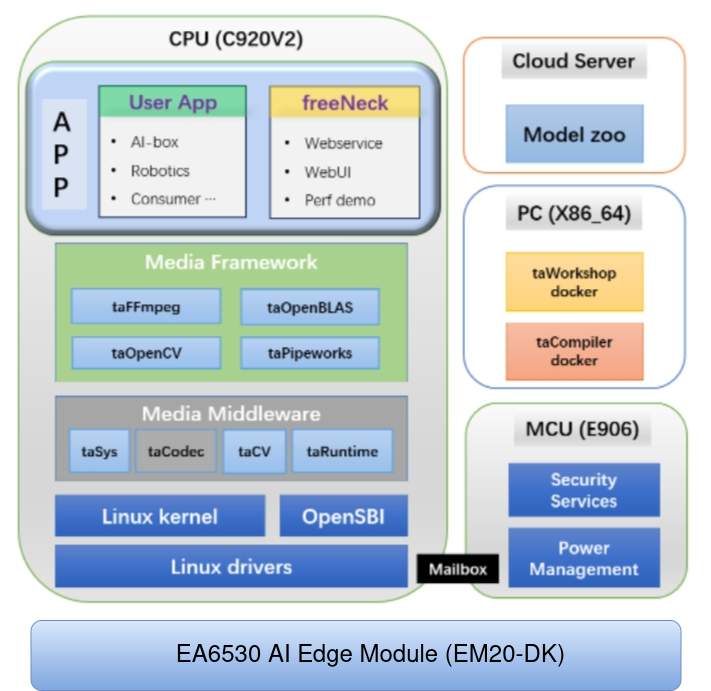
主要软件的介绍如下表所示:
| 软件名称 | 软件描述 |
|---|---|
| ModelZoo | 其中包括了在线展示的 Readme、样例配置和程序、性能深度分析数据等。 |
| taRuntime | taRuntime 是 TACO SDK 的一个重要组成模块,它在板端提供了一组 C 语言编程接口(API),用于支持板端应用程序基于 EA6530 NPU 硬件完成网络模型推理任务。 |
| taCV | taCV 是 TACO SDK 中的一个软件模块,它以 EA6530 芯片提供的硬件加速能力为基础,提供了一套性能优化的图像处理算子,可以支撑多种视觉算法任务,包括传统视觉算法、JPEG 编解码、神经网络算法等。 |
| taFFmpeg | taFFmpeg 框架提供了获取视频流和流转发的协议,除了原有的基于 CPU 算力实现的视频/图像编解码功能之外,还提供了基于芯片硬件能力实现的视频/图像编解码接口。 |
| taOpenCV | taOpenCV 框架除了原有的基于 CPU 算力提供的图像编解码和图像处理功能之外,还通过 FFmpeg 提供了基于芯片硬件能力实现的视频编解码功能,以及通过 TacoCV 提供了 JPEG 硬件编解码功能和部分视频处理功能。 |
| taOpenBLAS | taOpenBLAS 库基于 CPU 向量指令集提供了软硬件加速的线性代数基础运算功能,其中包括神经网络领域常用的矩阵和向量乘法等功能。 |
1.3 设备端软件更新
请始终确保在本设备系统上运行的软件版本是最新的。这可以使设备免受漏洞影响,确保能及时收到最新补丁。
1.3.1 使用 APT 管理软件包
在本设备系统中,推荐使用 APT(Advanced Package Tool,高级软件包工具)来安装、更新和卸载软件。用户可以用命令行 apt 调用 APT。在运行命令之前请先通过串口或者 SSH 连接至开发板。
安装更新
APT 会把软件源列表存放在文件 /etc/apt/sources.list 中。在安装软件之前,请运行以下命令来刷新(update)位于 /etc/apt/sources.list 的本地软件源:
# sudo apt update
运行以下命令,可把所有已安装的软件包更新(upgrade)至最新版本:
# sudo apt full-upgrade
📝 注意:
- 与标准的Ubuntu不同,本设备系统始终处于开发状态。因此,软件包的依赖关系有时会发生变更,更新软件包应始终使用
full-upgrade,而不要用普通的upgrade。
请定期运行这些命令,确保软件保持最新状态。
搜索软件
要搜索软件包,请用 apt-cache search 搜索(search)关键字:
# apt-cache search <关键字>
例如,以下是关键字 taco 的搜索结果:
# apt-cache search taco
dist - Tools for developing, maintaining and distributing software
folks-common - library to aggregates people into metacontacts (common files)
folks-tools - Telepathy backend for libfolks - database and import tools
gajim - GTK+-based Jabber client
...
搜索结果返回了多个软件包,它们的名称或简介中均包含关键词 taco。
使用以下命令可查看其详细信息:
# apt-cache show <软件包名>
例如,假设要查询 unibetacode 这个软件包,结果如下:
# apt-cache show unibetacode
Package: unibetacode
Architecture: riscv64
Version: 1.2-2
Priority: optional
Section: universe/text
Origin: Ubuntu
Maintainer: Ubuntu Developers <ubuntu-devel-discuss@lists.ubuntu.com>
Original-Maintainer: Debian QA Group <packages@qa.debian.org>
Bugs: https://bugs.launchpad.net/ubuntu/+filebug
Installed-Size: 164
Depends: libc6 (>= 2.27)
Filename: pool/universe/u/unibetacode/unibetacode_1.2-2_riscv64.deb
Size: 50620
MD5sum: 0c00f63579656983b668ec7a3272051e
SHA1: 77c389d933d6bfee9fb68ccc72c2803615e90504
SHA256: 122ec2d0bb96f58b47066e7c74edacbfa3c0011b6af256b46403eafd99a27462
...
可使用此命令验证维护者、版本和大小是否满足您对软件包的要求。
安装软件包
要在开发板上安装软件包,请把软件包名传给以下命令:
# sudo apt install <软件包名>
apt 会显示软件包将占用的磁盘容量。输入 Y 并按回车键来确认安装。您可以在上述命令中添加参数 -y,跳过这个确认步骤。
卸载软件包
要在开发板上卸载软件包,请将软件包名传给以下命令:
# sudo apt remove <软件包名>
📝 注意:
- 要彻底抹除软件包的全部痕迹(包括配置文件),请把
remove改成purge。
apt 将显示在卸载软件包后,可释放的磁盘容量。输入 Y,再按回车键确认卸载。您可以在上述命令中添加参数 -y,跳过这个确认步骤。
管理 apt 磁盘使用情况
在执行之前,sudo apt full-upgrade 将显示完成更新所需的下载及存储会占用的磁盘容量。要查看剩余磁盘空间是否充足,请运行以下命令:
# df -h
apt 会把已下载的软件包(.deb 文件)存储到 /var/cache/apt/archives。在安装过程中,apt 会下载这些软件包,然后把文件从软件包复制到对应的安装位置。视您安装的软件而定,软件包自身可能会占用大量空间。要删除所有遗留的软件包本体,请运行以下命令:
# sudo apt clean
1.3.2 将操作系统更新至最新大版本
可通过 OTA 的方式下载最新系统镜像,并将其更新至 SD 卡。
此过程会清除 SD 卡上的所有原数据,因此 在更新系统前,建议先备份重要数据。
OTA 更新方式请参考 「EM20-DK 使用技术手册」文档的「系统升级」章节 的相关内容。
1.4 准备主机环境
您需要准备一台 x86 主机安装 SDK 和配置开发环境。如果该主机主要用于模型编译、量化、仿真等用途,则对硬件配置要求较高,推荐使用内存容量 12GB 以上的硬件配置;如果该主机主要用于交叉编译板端程序,则主流的笔记本电脑或台式机都能满足要求。操作系统可以采用 Ubuntu 20.04 或更新的版本。
1.4.1 下载相关工具
在 Linux 桌面打开终端,输入以下指令下载相关开发所需工具:
sudo apt-get update
sudo apt install -y git git-lfs wget unzip parted fdisk util-linux e2fsprogs dosfstools
1.4.2 安装Docker环境
TACO SDK 的编译环境是以 docker 镜像方式提供的,所以您的主机需要有 docker 环境。如果之前已安装过 docker 可以跳过本节,否则可以参考以下脚本安装 docker 环境以及配置服务:
# 安装 docker
sudo apt-get install docker.io
sudo systemctl start docker
sudo systemctl enable docker

# docker 命令免 root 权限执行
# 创建 docker 用户组,若已有 docker 组会报错,可忽略
sudo groupadd docker

# 将当前用户加入 docker 组
sudo usermod -aG docker $USER

# 重启 docker 服务
sudo service docker restart

# 切换当前会话到新 group 或重新登录重启会话
newgrp docker
1.4.3 获取 SDK
请点击此处链接 获取 TACO SDK 包 下载SDK并解压到主机中。
1.4.4 创建并启动 SDK 环境
进入 SDK 代码根目录,然后执行以下命令创建并启动编译 docker:
./start_workshop_docker.sh
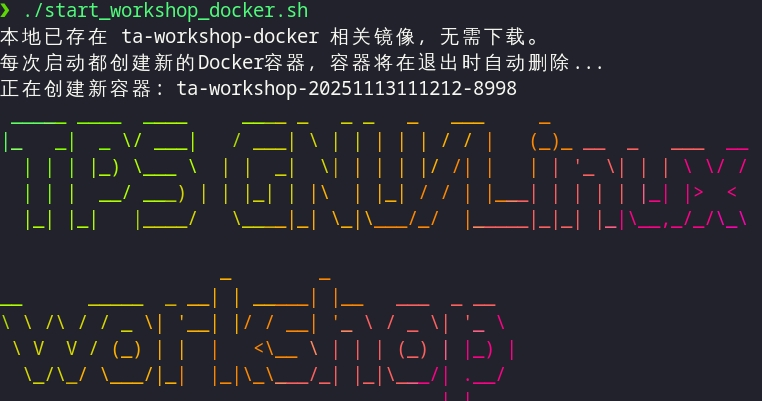
进入 docker 后的工作目录已被设置为与宿主机的共享目录,同时也是 SDK 的解压目录(根目录),所以在 docker 中可以看到完整的 SDK 目录结构。 为了确保 SDK 能够正常工作,我们可以在 docker 中输入以下命令来测试 GCC 工具链是否正常:
/toolchain/bin/riscv64-unknown-linux-gnu-gcc -v
期待的反馈如下:
Using built-in specs.
COLLECT_GCC=/toolchain/bin/riscv64-unknown-linux-gnu-gcc
COLLECT_LTO_WRAPPER=/toolchain/bin/../libexec/gcc/riscv64-unknown-linux-gnu/14.1.1/lto-wrapper
Target: riscv64-unknown-linux-gnu
Configured with: /flow/./source/riscv/gcc/configure --target=riscv64-unknown-linux-gnu --with-gmp=/flow/build-gcc-riscv64-unknown-linux-gnu/build-Xuantie-900-gcc-linux-6.6.0-glibc-x86_64-V3.0.1/lib-for-gcc-x86_64-linux --with-zstd=no --with-mpfr=/flow/build-gcc-riscv64-unknown-linux-gnu/build-Xuantie-900-gcc-linux-6.6.0-glibc-x86_64-V3.0.1/lib-for-gcc-x86_64-linux --with-zstd=no --with-mpc=/flow/build-gcc-riscv64-unknown-linux-gnu/build-Xuantie-900-gcc-linux-6.6.0-glibc-x86_64-V3.0.1/lib-for-gcc-x86_64-linux --with-zstd=no --with-libexpat-prefix=/flow/build-gcc-riscv64-unknown-linux-gnu/build-Xuantie-900-gcc-linux-6.6.0-glibc-x86_64-V3.0.1/lib-for-gcc-x86_64-linux --with-zstd=no --with-libmpfr-prefix=/flow/build-gcc-riscv64-unknown-linux-gnu/build-Xuantie-900-gcc-linux-6.6.0-glibc-x86_64-V3.0.1/lib-for-gcc-x86_64-linux --with-zstd=no CXXFLAGS='-g -O2 -DTHEAD_VERSION_NUMBER=3.0.1 ' --prefix=/flow/build-gcc-riscv64-unknown-linux-gnu/Xuantie-900-gcc-linux-6.6.0-glibc-x86_64-V3.0.1 --with-sysroot=/flow/build-gcc-riscv64-unknown-linux-gnu/Xuantie-900-gcc-linux-6.6.0-glibc-x86_64-V3.0.1/sysroot --with-pkgversion='Xuantie-900 linux-6.6.0 glibc gcc Toolchain V3.0.1 B-20241120' --with-system-zlib --enable-shared --enable-tls --enable-languages=c,c++,fortran --disable-libmudflap --disable-libssp --disable-libquadmath --enable-libsanitizer --disable-nls --disable-bootstrap --src=/flow/./source/riscv/gcc --enable-multilib --with-abi=lp64d --with-arch=rv64gc --with-tune=rocket --with-isa-spec=20191213 'CFLAGS_FOR_TARGET=-O2    -mcmodel=medany' 'CXXFLAGS_FOR_TARGET=-O2    -mcmodel=medany'
Thread model: posix
Supported LTO compression algorithms: zlib
gcc version 14.1.1 20240710 (Xuantie-900 linux-6.6.0 glibc gcc Toolchain V3.0.1 B-20241120)
二、软件开发
本系列设备使用 TACO-SDK 进行软件功能开发。 TACO-SDK 是一套完整的开发工具包,提供了丰富的视频处理、计算机视觉和AI推理功能。该 SDK 包含了必要的库文件、工具和示例,使开发者能够快速构建和部署视频分析应用。
2.1 SDK 架构说明
其目录架构及其作用如下所示:
tps-future/
├── README.md                                           # 当前 SDK 总体说明文档
├── start_tanntc_docker.sh                              # 启动 NPU 推理编译环境 Docker 容器脚本
├── start_workshop_docker.sh                            # 启动 SDK 编译工作环境 Docker 容器脚本
├── ta-base                                             # 基础运行库
│   ├── ta-cv                                           # 计算机视觉相关库
│   │   ├── include                                     # 计算机视觉库头文件
│   │   └── lib                                         # 计算机视觉库文件
│   └── ta-runtime                                      # 运行时库
│       ├── include                                     # 运行时头文件
│       └── lib                                         # 运行时库文件
└── ta-vsp                                              # 视频处理相关组件
    ├── others                                          # 其他库
    │   ├── log                                         # 日志模块
    │   ├── nlohmann                                    # nlohmann/json 库,用于 JSON 解析
    │   └── qt-everywhere-src-5.15.13                   # Qt 5.15.13 源码
    ├── ta-ffmpeg                                       # FFmpeg 相关库和工具
    │   ├── include                                     # FFmpeg 头文件
    │   └── lib                                         # FFmpeg 静态库
    ├── ta-libdec                                       # 视频解码库
    │   ├── include                                     # 解码库头文件
    │   └── lib                                         # 解码库文件
    ├── ta-libenc                                       # 视频编码库
    │   ├── include                                     # 编码库头文件
    │   └── lib                                         # 编码库文件
    ├── ta-libdmabufheap                                # DMA-BUF 堆内存管理库
    │   ├── include                                     # 头文件
    │   └── lib                                         # 库文件
    ├── ta-libumap                                      # 用户空间内存映射库
    │   ├── include                                     # 头文件
    │   └── lib                                         # 库文件
    ├── ta-opencv                                       # OpenCV 相关库和工具
    │   ├── include                                     # OpenCV 头文件
    │   └── lib                                         # OpenCV 库文件
    ├── ta-pipeworks                                    # 管道处理框架
    │   └── lib                                         # 库文件
    ├── ta-samples                                      # 示例代码集合
    │   ├── avframe_to_mat                              # AVFrame 到 OpenCV Mat 转换示例
    │   │   ├── avframe_to_mat_taopencv                 # 视频帧转 Mat
    │   │   └── data                                    # 示例测试数据
    │   ├── copy_to                                     # 数据拷贝到 Tacv 张量示例
    │   │   ├── copy_to_tacv                            # 拷贝到 Tacv 张量实现
    │   │   └── data                                    # 测试数据
    │   ├── crop                                        # 图像裁剪示例
    │   │   ├── crop_tacv                               # 基于 Tacv 的裁剪
    │   │   ├── crop_taopencv                           # 基于 OpenCV 的裁剪
    │   │   └── data                                    # 测试数据
    │   ├── crop_and_resize_padding                     # 裁剪+缩放+填充示例
    │   │   ├── crop_and_resize_padding_tacv            # 基于 Tacv 的实现
    │   │   └── data                                    # 测试数据
    │   ├── csc                                         # 色彩空间转换示例
    │   │   ├── csc_tacv                                # 基于 Tacv 的色彩转换
    │   │   ├── csc_taopencv                            # 基于 OpenCV 的色彩转换
    │   │   └── data                                    # 测试数据
    │   ├── decode                                      # 视频解码示例
    │   │   ├── ffmpeg_decoder_sample.cpp               # FFmpeg 解码器示例源码
    │   │   └── Makefile                                # 编译脚本
    │   ├── encode                                      # 视频编码示例
    │   │   ├── ffmpeg_encoder_sample.cpp               # FFmpeg 编码器示例源码
    │   │   └── Makefile                                # 编译脚本
    │   ├── hdmi_in_out                                 # HDMI 输入输出示例
    │   │   ├── CMakeLists.txt                          # CMake 构建文件
    │   │   ├── hdmi.c                                  # HDMI 操作源码
    │   │   ├── README.md                               # 示例说明
    │   │   └── Makefile                                # 编译脚本
    │   ├── jpeg_dec_enc                                # JPEG 编解码示例
    │   │   ├── data                                    # 测试数据
    │   │   ├── jpeg_dec_enc_taopencv                   # 基于 OpenCV 的 JPEG 编解码
    │   │   ├── jpeg_dec_tacv                           # 基于 Tacv 的 JPEG 解码
    │   │   └── jpeg_enc_tacv                           # 基于 Tacv 的 JPEG 编码
    │   ├── mat_to_avframe                              # OpenCV Mat 转 AVFrame 示例
    │   │   ├── mat_to_avframe_taopencv                 # 基于 OpenCV 的实现
    │   │   └── data                                    # 测试数据
    │   ├── mot                                         # 多目标跟踪示例
    │   │   ├── configs                                 # 配置文件
    │   │   ├── include                                 # 头文件
    │   │   ├── models                                  # 模型文件
    │   │   ├── README.md                               # 示例说明
    │   │   ├── simple_demo                             # 简单示例
    │   │   └── src                                     # 源代码
    │   ├── peripherals                                 # 外设组件
    │   │   ├── can.py                                  # CAN 示例
    │   │   ├── gpio.py                                 # GPIO 示例
    │   │   ├── i2c.py                                  # I2C 示例
    │   │   ├── README.md                               # 示例说明
    │   │   ├── relay.py                                # 继电器示例
    │   │   ├── uart.py                                 # UART 示例
    │   │   └── xspi.py                                 # XSPI 示例
    │   ├── resize                                      # 图像缩放示例
    │   │   ├── resize_tacv                             # 基于 Tacv 的缩放
    │   │   ├── resize_taopencv                         # 基于 OpenCV 的缩放
    │   │   └── data                                    # 测试数据
    │   └── stitch                                      # 图像拼接示例
    │       ├── data                                    # 测试数据
    │       └── stitch_tacv                             # 基于 Tacv 的图像拼接
    ├── ta-sys                                          # 系统相关组件
    │   ├── include                                     # 头文件
    │   └── lib                                         # 库文件
    ├── ta-unify-9200O                                  # NPU 统一推理接口库NPU 统一推理接口库
    │   ├── include                                     # 头文件
    │   └── lib                                         # 库文件
    ├── ta-viplite-9200o                                # 低层驱动库
    │   ├── include                                     # 头文件
    │   └── lib                                         # 库文件
    └── ta-vo                                           # 视频处理库
        ├── include                                     # 头文件
        └── lib                                         # 库文件
三、外部接口应用指南
3.1 概述
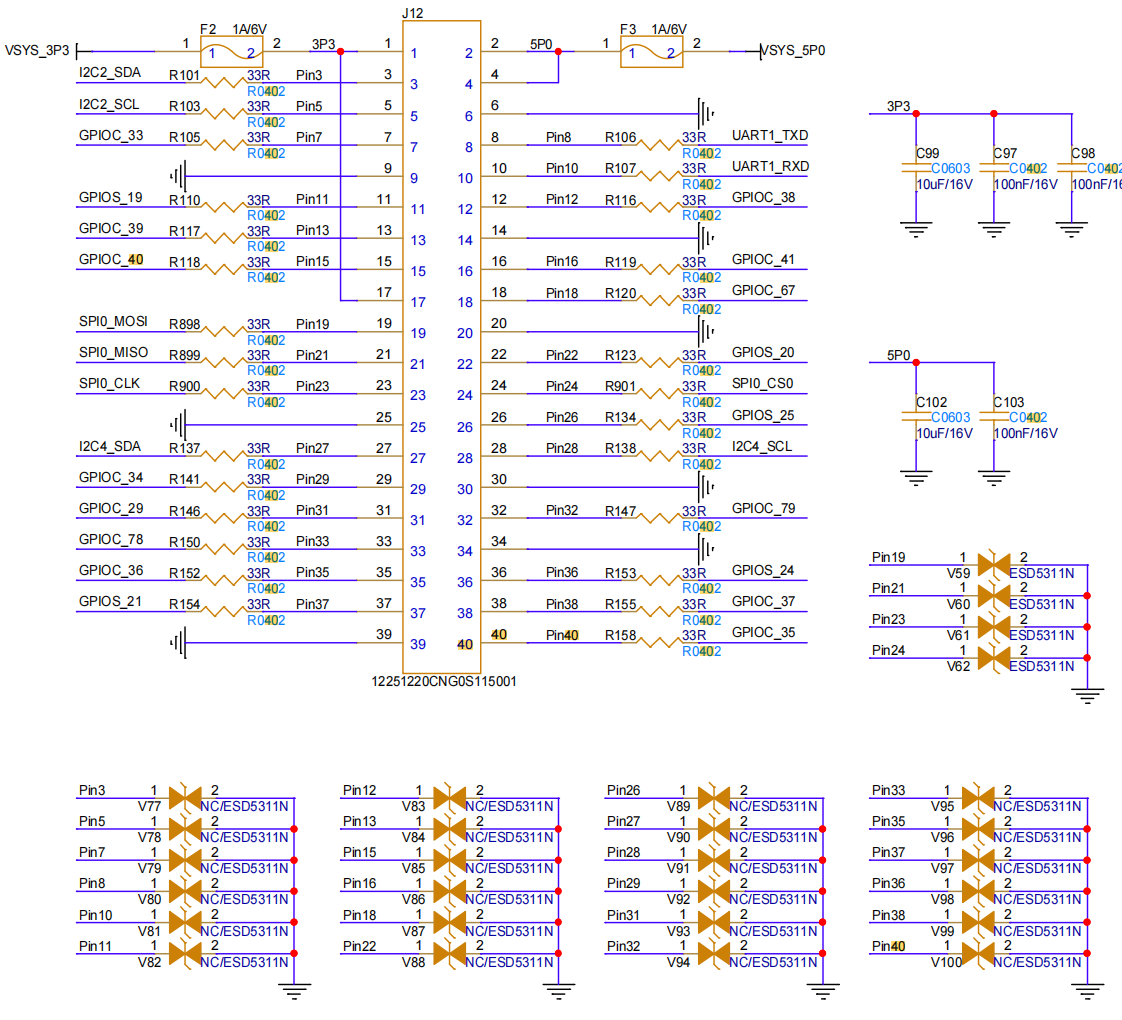
EM20-DK 开发板的40PIN插针是外部接口,支持SPI、I2C、UART、GPIO等多 种接口,其中有 3.3V 和 5.0V 电压。
3.1.1 接口图
如下所示:
3.1.2 电源信号
| Pin | Signal Name | Function | Voltage |
|---|---|---|---|
| 1 | VSYS_3P3 | 3.3V power supply | 3.3V |
| 2 | VSYS_5P0 | 5.0V power supply | 5.0V |
| 4 | VSYS_5P0 | 5.0V power supply | 5.0V |
3.1.3 I2C接口
3.1.3.1 I2C2 接口
| Pin | Signal Name | Function | Electrical Specs |
|---|---|---|---|
| 3 | I2C2_SDA | I2C2 data line | 3.3V logic, bidirectional, 400kbps max |
| 5 | I2C2_SCL | I2C2 clock line | 3.3V logic, bidirectional, 400kbps max |
3.1.3.2 I2C4 接口
| Pin | Signal Name | Function | Electrical Specs |
|---|---|---|---|
| 27 | I2C4_SDA | I2C4 data line | 3.3V logic, bidirectional, 400kbps max |
| 28 | I2C4_SCL | I2C4 clock line | 3.3V logic, bidirectional, 400kbps max |
3.1.4 UART 接口(UART1)
| Pin | Signal Name | Function | Electrical Specs |
|---|---|---|---|
| 8 | UART1_TXD | UART1 transmit data | 3.3V logic, TX output |
| 10 | UART1_RXD | UART1 receive data | 3.3V logic, RX input |
3.1.5 GPIO 信号
| Pin | Signal Name | Function | Default State | Electrical Type |
|---|---|---|---|---|
| 7 | GPIOC_33 | General - purpose I/O | Input | I/O |
| 11 | GPIOS_19 | General - purpose I/O | Input | I/O |
| 13 | GPIOC_39 | General - purpose I/O | Input | I/O |
| 15 | GPIOC_40 | General - purpose I/O | Input | I/O |
| 16 | GPIOC_41 | General - purpose I/O | Input | I/O |
| 18 | GPIOC_67 | General - purpose I/O | Input | I/O |
| 22 | GPIOS_20 | General - purpose I/O | Input | I/O |
| 26 | GPIOS_25 | General - purpose I/O | Input | I/O |
| 29 | GPIOC_34 | General - purpose I/O | Input | I/O |
| 31 | GPIOC_29 | General - purpose I/O | Input | I/O |
| 32 | GPIOC_79 | General - purpose I/O | Input | I/O |
| 33 | GPIOC_78 | General - purpose I/O | Input | I/O |
| 36 | GPIOS_24 | General - purpose I/O | Input | I/O |
| 37 | GPIOS_21 | General - purpose I/O | Input | I/O |
3.1.6 SPI 接口
| Pin | Signal Name | Function | Electrical Specs |
|---|---|---|---|
| 19 | SPI0_MOSI | SPI master - out - slave - in | 3.3V logic, data output |
| 21 | SPI0_MISO | SPI master - in - slave - out | 3.3V logic, data input |
| 23 | SPI0_CLK | SPI clock | 3.3V logic, master - generated clock |
| 24 | SPI0_CS0 | SPI chip select 0 | 3.3V logic, active low |
3.2 I2C 使用
提供了 2 路 I2C(IIC2 和 IIC4)可让用户自由使用,可以使用标准的 I2C tools 和 API 操作(i2c接口的验证,请参考 「外设接口测试」章节 的相关内容)。
- i2cdetect命令输出已安装I2C总线的列表(以其他路 I2C 作为演示使用):
root@taco-dk:~# i2cdetect -l
i2c-0   i2c             Cadence I2C at d2400000               I2C adapter
i2c-1   i2c             Cadence I2C at d2401000               I2C adapter
i2c-2   i2c             Cadence I2C at c2401000               I2C adapter
- i2cset 配置 i2c 外设
i2cset -f -y $I2C_BUS $I2C_ADDR $reg $value
- i2cget 获取 i2c 外设的值
i2cget -f -y $I2C_BUS $I2C_ADDR $reg
参数解释:
$I2C_BUS:I2C 总线号。在 40pin 接插件中,此为 2 或 4(对应 IIC2,IIC4)
$I2C_ADDR:I2C 设备的地址,通过实际的 I2C 设置 SPEC 确认
$reg:寄存器地址,通过实际的 I2C 设置 SPEC 确认
$value:要写入的值。
以下为一个完整的python示例代码,展示如何使用 i2c:
def i2c_test():
    print("===== Starting I2C Test =====")

    # Get I2C bus number from user
    bus_num_input = input("Please enter I2C bus number: ")
    try:
        bus_num = int(bus_num_input)
    except ValueError:
        print("Error: Bus number must be an integer")
        return

    print(f"Scanning I2C bus {bus_num} for devices...")
    os.system(f'i2cdetect -y -r {bus_num}')

    dev_addr_hex = input("Please enter I2C device address: ")
    try:
        dev_addr = int(dev_addr_hex, 16)
    except ValueError:
        print("Error: Device address must be a hexadecimal number")
        return

    print(f"Reading data from device {hex(dev_addr)} on I2C bus {bus_num}...")

    try:
        bus = smbus.SMBus(bus_num)

        value = bus.read_byte(dev_addr)

        bus.write_byte(dev_addr, value)

        print(f"Read value: 0x{value:02x} (decimal: {value})")

    except IOError as e:
        print(f"I2C communication failed: {e} (check connection, address, or permissions)")
    except Exception as e:
        print(f"Error occurred: {e}")
    finally:
        if 'bus' in locals():
            bus.close()
函数说明:
- 列出所有设备
os.system(f'i2cdetect -y -r {bus_num}')
- 打开设备节点
bus = smbus.SMBus(bus_num)
- 读写
bus.read_byte(dev_addr)
...
bus.write_byte(dev_addr, value)
3.3 UART 使用
EM20-DK 提供了 1 路 UART(UART1)可让用户自由使用(uart口的验证,请参考 「外设接口测试」章节 的相关内容)。 以UART0(作为 debug 串口)为例,用户可以参照以下命令来操作UART设备节点来体验串口效果:
root@taco-dk:~# echo "Hello World" > /dev/ttyPS0
Hello World
以下是一个python示例代码,展示如何配置和使用 UART1 (此处硬件上需要将 UART1_RXD 和 UART1_TXD 连接起来,EM20-DK自发自收):
def serial_test():
    print("===== Starting Serial Test =====")

    print("Available serial devices:")
    os.system('ls /dev/tty[a-zA-Z]*')

    uart_dev = input("Please enter the serial device name to test: ")
    baudrate_input = input("Please enter baud rate (9600, 19200, 38400, 57600, 115200, 921600): ")

    try:
        ser = serial.Serial(uart_dev, int(baudrate_input), timeout=1)
        print(f"Successfully opened serial port: {ser}")
    except Exception as e:
        print(f"Failed to open serial port: {e}")
        return

    try:
        print("Starting communication test. Press CTRL+C to exit")
        while True:
            test_data = "AA55"
            write_num = ser.write(test_data.encode('UTF-8'))
            print(f"Sent: {test_data}")

            received_data = ser.read(write_num).decode('UTF-8', errors='replace')
            print(f"Received: {received_data}")

            time.sleep(1)
    except KeyboardInterrupt:
        pass
    finally:
        ser.close()
        print("Serial port closed")
函数说明:
- 打开设备节点 与 配置串口波特率
ser = serial.Serial(uart_dev, int(baudrate_input), timeout=1)
- 读写
  ser.write(test_data.encode('UTF-8'))
  ...
  ser.read(write_num).decode('UTF-8', errors='replace')
3.4 SPI 使用
EM20-DK 提供了 1 路 SPI(QSPI)可让用户自由使用(SPI口的验证,请参考 「外设接口测试」章节 的相关内容)。
以下是一个python示例代码,展示如何配置和使用SPI:
def spi_test():
    print("===== Starting SPI Test =====")

    print("Available SPI controllers:")
    os.system('ls /dev/spidev*')

    try:
        spi_bus = int(input("Please enter SPI bus number: "))
        spi_device = int(input("Please enter SPI chip select number: "))
    except ValueError:
        print("Error: Bus number and chip select must be integers")
        return

    spi = spidev.SpiDev()

    try:
        spi.open(spi_bus, spi_device)
        spi.max_speed_hz = 12000000
        print(f"Successfully opened SPI device: /dev/spidev{spi_bus}.{spi_device}, Frequency: 12MHz")

        print("Starting communication test. Press CTRL+C to exit")
        while True:
            resp = spi.xfer2([0x55, 0xAA])
            print(f"Received data: {bytes_to_hex(resp)}")
            time.sleep(1)
    except Exception as e:
        print(f"SPI operation failed: {e}")
    finally:
        spi.close()
        print("SPI device closed")
函数说明:
-
配置SPI相关配置
- 设置 spi_bus
- 设置 spi_device
- 设置 max_speed_hz
-
发送message,收发数据
resp = spi.xfer2([0x55, 0xAA])
3.5 GPIO 使用
芯片支持三组 GPIO ,分别命名为 SAP GPIO,CPU GPIO 和 RTC GPIO。在每个 GPIO 组内对信号从 0 开始编址,称为物理编号,此外,软件还对全部 GPIO 信号做了统一编址,称为逻辑编号,其编号规则是
GPIO 逻辑编号 = GPIO 所属组 BASE 号 + 组内物理编号
| GPIO 组别 | Linux 设备节点 | 物理编号范围 | 逻辑编号范围 |
|---|---|---|---|
| SAP GPIO | /sys/class/gpio/gpiochip0/ | 0 到 33 | 0 到 33 |
| CPU GPIO | /sys/class/gpio/gpiochip200/ | 0 到 142 | 200 到 342 |
| RTC GPIO | /sys/class/gpio/gpiochip400/ | 0 到 7 | 400 到 407 |
EM20-DK 提供了多个GPIO口供用户自由使用(GPIO口的验证,请参考 「外设接口测试」章节 的相关内容)。
以下是一个python示例代码,展示如何配置和使用GPIO:
def gpio_test():
    print("\n===== Starting GPIO Manual Control Test =====")

    domain = input("Please enter GPIO domain (cpu/rtc/sap): ").lower()
    if domain not in ['cpu', 'rtc', 'sap']:
        print("Error: Invalid domain. Must be 'cpu', 'rtc', or 'sap'")
        return

    domain_offset = 200 if domain == 'cpu' else 400 if domain == 'rtc' else 0

    try:
        base_num = int(input(f"Please enter base GPIO number (domain {domain}): "))
        gpio_num = base_num + domain_offset

    except ValueError:
        print("Error: GPIO number must be an integer")
        return

    gpio_path = f"/sys/class/gpio/gpio{gpio_num}"
    value_path = f"{gpio_path}/value"

    try:
        if not os.path.exists(gpio_path):
            with open("/sys/class/gpio/export", "w") as f:
                f.write(str(gpio_num))
            time.sleep(0.1)

        with open(f"{gpio_path}/direction", "w") as f:
            f.write("out")
        time.sleep(0.1)

        print("\nGPIO manual control mode:")
        print("Commands: '1' to set high, '0' to set low, 'q' to quit")

        while True:
            cmd = input("Enter command (1/0/q): ").strip().lower()
            if cmd == 'q':
                print("Exiting GPIO control")
                break
            elif cmd in ['0', '1']:
                with open(value_path, "w") as f:
                    f.write(cmd)
                time.sleep(0.1)

                with open(value_path, "r") as f:
                    read_val = f.read().strip()
                print(f"GPIO{gpio_num} set to {cmd}, verified value: {read_val}")
            else:
                print("Invalid command. Please enter '1', '0', or 'q'")

        print("\n===== GPIO Test Completed =====")
        return True

    except PermissionError:
        print("Error: Permission denied. Please run with root privileges (sudo)")
        return False
    except Exception as e:
        print(f"GPIO test failed: {str(e)}")
        return False
    finally:
        pass
3.6 外设接口测试 ( peripherals )
peripherals 外设接口测试工具用于验证开发板上的各种接口功能,包括 SPI、I2C、serial 和 GPIO 等。
-
在 docker 中,进入
peripherals目录,存在can.py、gpio.py、i2c.py、relay.py、uart.py、xspi.py脚本。 -
通过
scp命令将想要运行的程序发送到板端的/usr/data/目录下:
scp -r gpio.py root@192.168.56.171:/usr/data/ # IP 地址按照实际情况更改
- 登录到板端的
/usr/data/目录,对 CAN、I2C、relay、UART、XSPI 及 GPIO 外设模块执行相应的测试命令:
- XSPI 测试
通过 spidev 测试 SPI Flash 设备。支持读取 JEDEC ID、擦除扇区、读写数据。
示例:
# 读取 /dev/spidev2.0 上的 Flash ID
xspi.py id /dev/spidev2.0

# 擦除 0x10000 开始的 4KB
xspi.py erase /dev/spidev2.0 0x10000 4k

# 从起始地址读取 256 字节
xspi.py read /dev/spidev2.0 0x0 256

# 在地址 0x100 写入三个字节
xspi.py write /dev/spidev2.0 0x100 0x11 0x22 0x33

# 设置 SPI 速度为 1 MHz(默认 1 MHz)
xspi.py -s 1000000 read /dev/spidev2.0 0x0 256
- UART 测试
综合性 UART 工具:扫描端口、打开、发送/接收、回环测试及互联测试。
示例:
# 扫描端口
uart.py scan

# 以 115200 波特率打开 /dev/ttyPS0(交互式)
uart.py open 0 -b 115200

# 在端口 0(索引)上发送 “Hello”
uart.py send "Hello" -p 0

# 发送十六进制字节
uart.py send "48656c6c6f" -p /dev/ttyPS0 --hex

# 接收最多 100 字节,超时 10 秒
uart.py receive -p 0 -n 100 -t 10

# 在端口 0 上进行回环测试
uart.py loopback 0 -b 115200 --test "Test123"

# 在两个端口之间进行互联测试
uart.py inter 0 1 -b 115200
- I2C 测试
使用 sysfs 接口的简单 I2C 工具。支持扫描设备、读写寄存器、转储内存。
示例:
# 扫描总线 0
i2c.py 0 scan

# 从设备 0x40 的寄存器 0x10 读取一个字节
i2c.py 0 read 0x40 0x10

# 从寄存器 0x10 读取 4 个字节
i2c.py 0 read 0x40 0x10 4

# 向寄存器 0x10 写入 0xAB
i2c.py 0 write 0x40 0x10 0xAB

# 转储设备 0x40 的寄存器 0x00–0x0F
i2c.py 0 dump 0x40 0x00 0x0F
- CAN 测试
通过 SocketCAN(ctypes)发送和接收 CAN 帧。支持设置比特率和过滤器。
示例:
# 在 can0 上发送 ID 0x123,数据 0x11 0x22 0x33 0x44
can.py send can0 123 11 22 33 44

# 无限接收 can0 上的所有帧
can.py receive can0

# 接收 ID 为 0x123 的帧,持续 10 秒
can.py receive can0 -f 123 -t 10

# 接收 5 帧,并配置接口比特率为 500 kbit/s
can.py receive can0 -n 5 --bitrate 500000
- RELAY 测试
控制连接到 GPIO 引脚的继电器。支持自动测试(开/关)和交互式手动模式。
# 使用默认 GPIO 276 进行自动测试(开/关并验证)
relay.py

# 使用 GPIO 277 进行自动测试,完成后清理
relay.py --gpio 277 --cleanup

# 交互式手动控制
relay.py --manual
- GPIO 测试
使用域概念(CPU/RTC/SAP)控制 GPIO。每个域在基础 GPIO 编号上加上固定偏移量。支持手动控制、设置/读取和清理。
用法:
gpio.py manual --domain {cpu,rtc,sap} --gpio BASE
gpio.py set --domain {cpu,rtc,sap} --gpio BASE VALUE
gpio.py get --domain {cpu,rtc,sap} --gpio BASE
gpio.py cleanup --domain {cpu,rtc,sap} --gpio BASE
gpio.py (交互式)
域偏移: cpu:+200 rtc:+400 sap:0
示例:
# 交互模式(询问域和基础 GPIO)
gpio.py

# CPU 域基础 34(实际 GPIO 234)手动控制
gpio.py manual --domain cpu --gpio 34

# 设置 GPIO 高电平(1)和低电平(0)
gpio.py set --domain cpu --gpio 34 1
gpio.py set --domain cpu --gpio 34 0

# 读取当前值
gpio.py get --domain cpu --gpio 34

# 清理(取消导出)
gpio.py cleanup --domain cpu --gpio 34
3.7 LED 与 Button
此外,EM20-DK 支持在 40pin 脚上配置 LED 与 Button。
- LED
python3 -u /usr/data/gpiozero/gpio_control.py -t led -p 63 -a on
python3 -u /usr/data/gpiozero/gpio_control.py -t led -p 63 -a off
- Button
python3 -u /usr/data/gpiozero/gpio_control.py -t button -p 63 -a watch
参数说明:
-t: 指定 LED 或者 Button-p:引脚编号-d: 指定时间段,当指定 -a blink 时,需要指定-d参数-a: 指定动作,LED 的动作有on、off、toggle、blink;Button 的动作有watch、readon为点亮 LEDoff为熄灭 LEDtoggle为 LED 灯状态翻转blink为 LED 灯闪烁,其需要设定间隔闪烁参数watch为 Button 的监控read为 Button 的读取
3.8 播放音视频
3.8.1 使用 ffmpeg 播放视频流
插上 USB 摄像头,同时可购买配套的 HDMI 显示屏,并连接至对应接口,通过 ffmpeg 命令行抓流并播放。
例如播放 USB 摄像头的视频流:
# ffmpeg -f video4linux2 -i /dev/video0 -vf "scale=1920:1080" -f fbdev /dev/fb0 &
3.8.2 使用 aplay 播放音频流
可将耳机线插入到 3.5mm 音频接口,然后通过 aplay 命令行播放 wav 文件,即可在耳机中听到声音。例如:
# aplay -D hw:0,0 -c 2 -f S16_LE -r 44100 /usr/data/sound/sound-test.wav
四、config.txt 使用说明
Taco 系列产品采用配置文件 config.txt 替代传统 PC 的 BIOS 功能,该文件在 bootloader 阶段由系统读取。用户可在设备的 boot 分区(路径为 /boot/firmware/)中找到该配置文件。通过修改此文件,用户无需重新编译系统或修改硬件,即可灵活化配置设备的启动行为、硬件参数、网络服务等核心功能,是 Taco 系列产品实现灵活定制的关键入口。
4.1 Bootload 相关配置
4.1.1 bootdelay
bootdelay 命令用于在加载内核前强制等待指定秒数,其默认值为 0。当 SD 卡、eMMC 等存储设备在 Linux 系统启动前需要一定时间完成初始化(如硬件检测、信号同步)时,该命令将起到关键作用,确保系统与硬件设备的启动节奏同步,避免因存储设备未就绪导致的启动失败。
# 设置启动延时为 3 秒(给存储设备预留初始化时间)
bootdelay=3
4.1.2 firstboot
firstboot 参数用于标记系统是否为首次启动。常见于预装系统的镜像中,当设置为 true 时,系统首次运行时会自动执行初始化任务(如扩展根文件系统分区、生成 SSH 密钥、设置默认密码),执行完成后通常会将此参数改为 false 以避免重复执行。
# 标记当前为首次启动(将在初始化后自动清除)
firstboot=true
4.1.3 boot_mode
boot_mode 参数用于指定内核的启动方式。可选值包括 initramfs(使用内存文件系统作为临时根文件系统)和 normal(直接挂载实际根文件系统)。使用 initramfs 模式可在挂载真实根分区前加载驱动、解密磁盘或执行恢复操作。
# 使用 initramfs 模式启动
boot_mode=initramfs
4.1.4 boot_fitconfig
boot_fitconfig 参数用于指定 U‑Boot 在加载 FIT(Flattened Image Tree)格式内核镜像时所选择的配置节点名称。FIT 镜像可包含多个内核、设备树和启动配置,通过该参数可快速切换不同硬件平台或启动模式,而无需重新编译镜像。
# 选择适用于 tps-ea65xx-mes20-v3 平台的 FIT 配置
boot_fitconfig=tps-ea65xx-mes20-v3
4.1.5 eeprom
eeprom 参数用于控制系统是否读取或写入板载 EEPROM(电可擦可编程只读存储器)中的配置数据。当设置为 true 时,启动脚本将尝试访问 EEPROM 以获取硬件版本、序列号或校准参数等信息;设置为 false 则跳过相关操作,适用于无 EEPROM 或需加速启动的场景。
# 启用 EEPROM 读写功能
eeprom=true
4.1.6 eeprom_write_protect
eeprom_write_protect 参数用于控制 Taco 系列产品中 EEPROM(电可擦可编程只读存储器)的写保护状态。EEPROM 通常存储设备序列号、硬件校准参数等关键信息,通过该参数可防止数据被意外修改,或允许必要时更新数据。
- 取值说明:
- on 表示开启写保护(禁止写入)
- off 表示关闭写保护(允许写入)
# 开启 EEPROM 写保护(防止关键数据被误修改)
eeprom_write_protect=on
4.1.7 board_power_monitor
该参数用于控制基于 TI INA226 芯片的板载电源监控模块的启用与禁用状态,核心功能是决定系统是否启动对电路中电压、电流和功率参数的实时测量与监控(数据可用于功耗分析、硬件故障排查)。
- 取值说明:
- on 表示启用监控
- off 表示禁用监控(可降低微小功耗)
# 禁用板载电源监控模块
board_power_monitor=off
4.1.8 ota_serverip
该参数指定 OTA(Over-The-Air,空中下载)升级服务器的 IP 地址,为设备进行 OTA 升级时提供目标服务器的网络定位。设备启动 OTA 升级流程时,会通过此 IP 地址连接服务器,获取固件包并完成升级。
# 指定 OTA 升级服务器 IP 为 192.168.56.99
ota_serverip=192.168.56.99
4.1.9 serverip
serverip 用于指定 PXE 网络启动和 NFS 网络文件系统的服务器 IP 地址,是设备通过网络启动或挂载网络存储时的核心配置项。该参数为两类网络服务提供统一的服务器地址:
- PXE 启动服务:当设备启用 PXE 网络启动(如 force_pxe = true)时,会通过此 IP 地址定位 PXE 服务器,获取启动镜像、引导程序等启动所需文件。
- NFS 服务:当设备需要挂载网络文件系统(NFS)时,会以该 IP 作为目标服务器地址,访问共享的根文件系统或数据目录。
关联场景:
- 与 force_pxe 配合:当 force_pxe = true 强制启用 PXE 启动时,设备会自动使用此 IP 连接 PXE 服务器,并同步启用 NFS 挂载(即使未单独配置 NFS 地址)。
- 独立 NFS 配置:若单独启用 NFS(nfs = true),无需 PXE 启动时,该参数也会作为 NFS 服务器的默认地址。
# 设备会将 IP 为 192.168.56.99 的服务器同时作为
# PXE 启动源和 NFS 文件服务器,确保网络启动和文件
# 访问的一致性。
serverip=192.168.56.99
4.1.10 force_pxe
force_pxe 是用于强制启用 PXE 网络启动模式的配置参数。PXE(Preboot Execution Environment,预启动执行环境)是一种通过网络从服务器加载操作系统或启动镜像的技术,无需依赖本地存储设备(如硬盘、SD 卡)。 当 force_pxe 设为 true 时,设备启动过程中会强制优先尝试通过 PXE 协议从网络获取启动数据,跳过本地启动介质的检测流程,确保网络启动方式被优先执行。默认状态下为 false(优先从本地存储启动)。
# 禁用强制 PXE 启动(默认从本地存储启动)
force_pxe=false
4.1.11 ethact
ethact 参数用于指定系统启动时默认激活的网络接口名称。在 U‑Boot 或 Linux 引导阶段,该参数可决定 TFTP、NFS 等网络操作所使用的网卡,适用于多网卡设备(如双千兆、WiFi+有线)需明确默认通信路径的场景。
# 激活 eth0 作为默认网络接口
ethact=eth0
4.1.12 nfs
nfs 是用于控制设备 NFS(Network File System,网络文件系统)客户端功能启用与禁用的核心配置参数,主要作用是决定设备是否允许通过网络连接远程 NFS 服务器,并挂载服务器上的共享文件系统(如根目录、数据目录等),进而实现网络存储的访问与使用。
-
功能状态控制:通过参数取值(true/false),切换设备的 NFS 功能模式 —— 启用时,设备可基于预设的 serverip(NFS 服务器 IP)连接远程服务器,挂载共享目录并像访问本地存储一样读写网络文件;禁用时,设备会关闭 NFS 客户端逻辑,仅依赖本地存储(如 SD 卡、eMMC、硬盘)进行文件操作。
-
适配网络存储需求:根据使用场景灵活选择是否依赖 NFS —— 当设备需要访问集中式网络存储(如批量部署的嵌入式设备共享服务器资源、无本地存储的瘦客户端)时启用;当仅需本地存储独立运行、或网络环境受限(无 NFS 服务器、网络不稳定)时禁用。
配置注意事项: -
配置 nfs 前,需先确认 force_pxe 的状态,避免因 PXE 强制启用导致 nfs 配置冲突;
-
若需启用 NFS,需同步配置 serverip 参数(指定 NFS 服务器 IP 地址),否则设备无法定位目标服务器;
-
切换 nfs 状态后,需重启设备以确保配置生效。
# 启用 NFS 功能,依赖 serverip 连接服务器
nfs=ture
serverip=192.168.56.99
force_pxe=true  # 同时启用 PXE 启动,与 NFS 共享服务器 IP
4.1.13 rootpath
rootpath为nfs文件系统要挂载的服务器路径。
rootpath=/srv/nfs/rootfs
4.1.14 dtoverlay
dtoverlay 参数用于加载设备树叠加层(Device Tree Overlay),允许在不修改主设备树文件的前提下动态启用或配置外设功能(如禁用蓝牙、添加 SPI 设备、配置音频解码器等)。参数值通常为预编译的叠加层文件名(不含 .dtbo 后缀)。
# 加载禁用蓝牙的叠加层
dtoverlay=disable-bt
4.1.15 autoreboot
autoreboot 是用于控制设备是否自动重启的配置参数,主要作用是决定系统在特定场景下(如完成固件升级、配置更新、触发错误恢复机制后)是否执行自动重启动作。 适用场景:
- 自动化部署流程:在设备批量配置、固件升级等场景中,设置 autoreboot = true 可让设备在操作完成后自动重启生效;
- 调试与维护场景:设置 autoreboot = false 可避免系统在调试过程中因触发自动重启而中断工作,便于查看日志、排查问题;
- 任务连续性保障:对于需要长时间运行的任务(如数据采集、服务部署),禁止自动重启可确保任务不被中途打断。
# 禁止系统自动重启(适用于调试或长任务场景)
autoreboot=false
4.1.16 ddr_board_id
ddr_board_id 参数用于存储板载 DDR 内存的扩展标识信息,与 GPIO 域映射相关,这些 ID 值被用于编码不同硬件域(SAP、CPU)的 GPIO 范围。
# sap: 0 ~ 33, cpu: (34 + 0) ~ (34 + 143)
ddr_board_id0=128
ddr_board_id1=129
4.2. 内存配置
内存配置模块通过精细化参数定义 Taco 系列产品的内存资源分配规则,涵盖全局内存容量限定、专用硬件单元(如 NPU)内存预留、系统核心模块内存分区等场景,确保内存资源在不同硬件单元与系统模块间高效分配,适配多样化业务负载(如 AI 计算、系统调度)需求。
4.2.1 total_mem
total_mem 参数用于强制指定 Taco 系列产品的可用物理内存总量,优先级高于硬件自动检测结果,可突破硬件默认内存容量限制,实现 “内存容量模拟” 或 “内存资源裁剪”,适用于兼容性测试、资源受限场景(如模拟低内存型号设备运行)。 参数说明:
- 单位:兆字节(MB,1 MB = 1024 × 1024 字节);
- 取值范围:需小于等于设备实际物理内存容量(如 16 GB 内存设备最大可设为 16384 MB),且需为内存硬件支持的 “对齐值”(通常为 2 的整数次幂,如 2048 MB、4096 MB);
- 默认行为:未配置时,系统自动检测并使用设备全部物理内存。
total_mem=8192
4.2.2 tacosys_mem_addr & tacosys_mem_size
tacosys_mem_addr 与 tacosys_mem_size 用于为 Taco 系统核心内存管理模块(tacosys)划分独立内存区域,该区域专供 tacosys 模块进行内存资源调度(如内存页分配、缓存管理、多模块内存隔离),确保系统内存管理功能的独立性与稳定性,避免受其他模块内存操作的干扰。
# 配置 tacosys 专用内存起始地址为 0x140000000
# 容量为 0x80000000 字节(2 GB)
tacosys_mem_addr=0x140000000
tacosys_mem_size=0x80000000
4.2.3 npu_mem_addr & npu_mem_size
npu_mem_addr 与 npu_mem_size 用于设置模块 NPU(神经网络处理单元)专用内存区域,该区域进行内存资源调度(如内存页分配、缓存管理、多模块内存隔离),确保 NPU 模块的内存资源独立与系统核心模块,避免受其他模块内存操作的干扰。
# 设置 NPU 内存起始地址为 0x1c0000000
npu_mem_addr=0x1c0000000
# 分配 10 GB(0x280000000)内存给 NPU
npu_mem_size=0x280000000
4.3. 频率配置
频率配置模块通过精准设定核心硬件单元的运行时钟频率,实现 Taco 系列产品在性能、功耗与稳定性之间的动态平衡。合理配置频率参数可适配多样化场景需求 —— 如高负载计算场景提升频率以增强性能,低功耗场景降低频率以减少能耗。
4.3.1 ddr_freq
ddr_freq 参数用于在 DDR 内存初始化阶段设定其运行频率,直接决定内存数据读写速率(带宽),是影响系统整体性能的核心参数(内存带宽不足会成为 CPU、NPU 等计算单元的性能瓶颈)。 参数说明:
- 单位:赫兹(Hz),通常以 “1000000” 为单位表示兆赫兹(MHz,如 1066000000 = 1066 MHz, 2133000000 = 2133 MHz);
- 取值约束:需为 DDR 硬件支持的标准频率(如 DDR4 支持 2133 MHz 等),具体范围参考 Taco 产品硬件手册;
- 性能影响:频率越高,内存带宽越大(如 2133 MHz 对应带宽高于 1866 MHz),可提升 CPU/NPU 访问内存的效率,但会增加功耗与散热压力。
# 配置 DDR 内存运行频率为 2133 MHz(2133000000 Hz)
ddr_freq=2133000000
4.3.2 cpu_freq、cpu_min_freq、cpu_max_freq
该组参数用于控制 CPU 核心的运行频率及动态调节范围,通过调整 CPU 时钟频率(由 APLL 锁相环电路生成),平衡计算性能与能耗:
- cpu_freq:设定 CPU 的默认运行频率(静态模式下生效);
- cpu_min_freq:设定 CPU 动态调频时的最低频率下限;
- cpu_max_freq:设定 CPU 动态调频时的最高频率上限。
参数说明
- 单位:赫兹(Hz),通常以 “1000000” 为单位表示兆赫兹(MHz,如 1584000000 = 1584 MHz);
- 调节原理:通过改变 APLL 的倍频 / 分频系数实现频率调整(如倍频系数越高,输出频率越高);
- 动态调频逻辑:当系统负载升高时,CPU 自动提升至接近 cpu_max_freq 的频率;负载降低时,降至接近 cpu_min_freq 的频率,兼顾性能与功耗。
配置约束
- cpu_min_freq ≤ cpu_freq ≤ cpu_max_freq(默认频率需在动态调节范围内)
# CPU 默认运行频率为 1584 MHz
cpu_freq=1584000000
# 动态调频范围:最低 1000 MHz,最高 1584 MHz(锁定最高性能)
cpu_min_freq=1000000000
cpu_max_freq=1584000000
4.3.3 enc_freq
enc_freq 参数用于设定视频编码器(如 H.264/H.265 编码器)的运行频率,直接影响视频编码性能(如编码速率、支持的分辨率 / 帧率)。 参数说明
- 单位:赫兹(Hz),以 “1000000” 为单位表示兆赫兹(MHz,如 500000000 = 500 MHz);
- 性能关联:频率越高,编码器处理能力越强 —— 可支持更高分辨率(如 4K)、更高帧率(如 60 fps)的视频编码,或缩短单帧编码耗时;
- 默认值:500 MHz。
#默认频率为 500 MHZ
enc_freq=500000000
4.3.4 dec_freq
dec_freq 参数用于设定视频解码器(如 H.264/H.265 解码器)的运行频率,决定设备解码高清视频的能力(如支持的分辨率、帧率及解码流畅度)。 参数说明
- 单位:赫兹(Hz),以 “1000000” 为单位表示兆赫兹(MHz,如 594000000 = 594 MHz);
- 性能影响:频率越高,解码器处理能力越强,可流畅解码更高码率、更高分辨率的视频;
- 默认值:594 MHz。
# 配置视频解码器运行频率为 594 MHz
dec_freq=594000000
4.3.5 npu_freq
npu_freq 参数用于设定 NPU(神经网络处理单元)的运行频率,是影响 AI 计算性能的核心参数(NPU 频率直接决定模型推理速度)。 参数说明
- 单位:赫兹(Hz),以 “1000000” 为单位表示兆赫兹(MHz,如 800000000 = 800 MHz);
- 性能关联:频率越高,NPU 算力越强,可缩短深度学习模型(如目标检测、图像分类)的推理耗时;
- 默认值:800 MHz。
# 配置 NPU 运行频率为 800 MHz
npu_freq=800000000
4.4. 温度与电压配置
温度与电压配置模块通过设定硬件保护阈值和核心供电参数,保障 Taco 系列产品在不同负载下的运行安全性与稳定性,同时为性能优化提供基础电气条件。
4.4.1 temp_limit
temp_limit 参数用于设置 Taco 系列产品硬件的过热保护触发阈值。当系统温度达到或超过该设定值时,硬件会断电保护,以防止设备因过热导致性能下降、寿命缩短或硬件损坏。 核心功能:
- 作为硬件过热保护的“安全阀值”:实时监测核心硬件的温度,当任一监测点温度达到或超过该阈值时,触发硬件级断电保护,强制切断供电以阻止温度持续上升;
- 平衡设备性能与安全性:既允许硬件在合理温度范围内满负荷运行(发挥最大性能),又能在异常过热时快速响应,避免因高温导致的芯片性能不可逆衰减、焊点老化加速或直接硬件损坏。
# 数值单位为摄氏度(℃)
# 表示当硬件温度达到 100℃ 时,触发过热断电保护。
temp_limit=100
注意事项
- 阈值不可设置过高(如超过 105℃):现代芯片的结温上限通常为 125℃,但长期接近该温度会显著缩短寿命;
- 频繁触发保护需排查原因:若设备未运行高负载任务却频繁断电,可能是散热系统故障(如风扇停转、散热片积灰),需优先检修硬件而非提高阈值。
4.4.2 over_voltage
over_voltage 参数用于设置 CPU 内核电压的上限值。通过调整该参数,可实现 CPU 性能与稳定性之间的平衡,适用于超频、低功耗优化等场景。
单位:微伏(μV) 默认值:1100000
over_voltage=1100000
4.5 spi
4.5.1 spi_n_m
该参数用于在系统中配置 SPI 设备的硬件连接关系,明确指定设备所挂载的 SPI 总线及对应的片选(Chip Select, CS)信号。其中:
- n:表示 SPI 总线的编号(从 0 开始计数),对应硬件中不同的 SPI 控制器实例
- m:表示设备在目标总线上的片选信号编号(从 0 开始计数),用于唯一标识总线上的不同设备
spi0_0=on //设置spi0设备片选0使能
4.5.2 spi_speed
spi_speed 参数用于配置 SPI 总线的通信时钟频率,直接决定了主控制器与从设备之间的数据传输速率。通过调整该参数,可以:
- 匹配不同 SPI 设备的最高支持频率
- 平衡数据传输速度与信号稳定性
- 优化系统功耗(高频通常伴随更高功耗)
spi_speed=4000000 //设置spi设备的工作频率为 4M
ospi_speed=4000000  //设置spi设备的工作频率为 4M
4.5.3 spi_fastr
spi_fastr 参数用于为闪存设备启用快速读取(Fast Read)功能。该功能通过优化 SPI 总线的时序,在不显著增加功耗的前提下,提升闪存设备的数据读取速度,适用于对读取性能有较高要求的场景(如代码执行、数据缓存)。
spi_fastr=on
4.5.4 spi_dma
spi_dma参数用于启用 SPI 总线的 直接内存访问(DMA)功能,允许 SPI 控制器直接与系统内存进行数据传输,无需 CPU 干预。
dtparam=spi_dma=on
4.5.5 spi
spi参数用于启用或禁用系统中的 SPI(Serial Peripheral Interface)总线控制器及相关设备。通过该参数,可灵活配置 SPI 接口的工作状态.
dtparam=spi=on
4.5.6 spi_cs
spi_cs 是 SPI 总线配置中的核心参数,用于在 “一主多从” 的 SPI 架构中,由主设备指定当前待通信的从设备(如传感器、存储芯片、显示屏等),本质是 主设备与目标从设备的 “通信授权开关”。
spi0_cs=1 //片选值为1
4.6 uart
4.6.1 ctsrts
- 功能:启用或禁用UART接口的硬件流控制(CTS/RTS)
- 默认值:off(禁用)
- 配置示例:
dtparam=ctsrts=on # 启用 CTS/RTS 硬件流控制
4.6.2 uart
- 功能:启用或禁用指定 UART 设备
- 配置示例:
dtparam=uart0=on
4.6.3 baudrate
baudrate 参数用于设置 Taco 系列产品在系统初始化阶段的 UART 通信波特率。默认值为 115200。
baudrate=115200
4.6.4 rs485_invert_rts
该参数配置 RS485 通信中 RTS 引脚的有效电平极性(RTS 是"请求发送"信号,用于控制 RS485 芯片的收发切换)。 该参数只要定义即为 rs485-rts-active-low。
rs485_invert_rts=1 //RTS 信号开启延迟 1 毫秒
4.6.5 rs485_rts_on_delay
设置从 RTS 引脚激活(切换为发送模式)到实际开始发送数据之间的延时,确保 RS485 芯片有足够时间完成状态切换。
- 单位:毫秒(ms) 例如:若值为 10,表示 RTS 引脚切换为发送状态后,等待 10 ms 再开始发送数据——这是为了避免因 RS485 芯片切换速度较慢,导致开头的数据包丢失(芯片未准备好发送时,数据会被截断)。
rs485_rts_on_delay=1
4.6.6 rs485_rts_off_delay
设置从发送数据完成到 RTS 引脚关闭(切换为接收模式)之间的延时,确保最后一段数据完全发送出去。
# 若值为 5,表示数据发送完成后,等待5ms再将RTS引脚切换为接收状态
# 这是因为 RS485 总线的信号传输有延迟,若立即切换到接收模式,
# 可能导致最后几个字节还未发送完毕就被中断,造成数据不完整。
dtapram=rs485_rts_off_delay=5
注意:RS485 是半双工通信(同一时间只能发送或接收),这三个参数共同确保收发切换的可靠性:
- rs485_invert_rts:确定 RTS 引脚用高电平还是低电平触发发送模式(匹配硬件逻辑);
- rs485_rts_on_delay:给 RS485 芯片留足切换到发送模式的准备时间;
- rs485_rts_off_delay:确保最后一段数据发送完毕后,再切换回接收模式。
配置错误可能导致:数据发送/接收失败、数据包丢失、总线冲突(同时收发)等问题,需严格参考 RS485 芯片的数据手册和硬件设计进行匹配。
4.7 i2c
4.7.1 i2cX
- 功能:启用或禁用指定 i2cX 设备
- 配置示例:
i2c0=on
4.7.2 i2c_freq
- 功能:配置 i2c 设备的工作频率
- 配置示例:
dtparam=i2c0_freq=400000 //400K
4.8 i2s
I2S(Inter-IC Sound)总线用于音频设备之间的数字音频数据传输,支持 DMA 模式和中断模式两种传输方式。本节介绍如何通过设备树参数(dtparam)配置 I2S 总线的工作模式及相关属性。
4.8.1 i2s_dma
启用 I2S 总线的 DMA(直接内存访问)传输模式,适用于大数据量、高实时性的音频传输。
i2s_dma=1 //表示使能DMA模式
4.8.2 i2s_irq
启用 I2S 总线的中断驱动传输模式,适用于数据量较小、延迟敏感的场景。
i2s_irq=1 //表示使能中断模式
4.8.3 i2s
控制 I2S 总线的整体启动状态。
i2s=on
4.8.4 i2s_card_name
自定义 ALSA 声卡的名称,用于系统识别和用户空间应用显示。
4.9 display
4.9.1 hactive(水平有效像素)
hactive 是定义DPI显示水平分辨率的核心参数,直接决定屏幕横向可显示的有效像素数量,是画面宽度的“基准标尺”。 核心功能:
- 设定显示画面的横向有效像素值,该值与显示器物理分辨率的水平维度完全对应(如显示器标注 “1920 × 1080”,则 hactive 需配置为 1920);
- 与后续水平时序参数(hfp、hsync、hbp)共同构成完整的水平扫描周期,有效像素部分是用户实际可见的画面区域。
- 单位:像素(px),取值为正整数,需与显示器支持的水平分辨率一致(如 800、1280、1920、2560 等);
- 示例:hactive = 1920 表示屏幕横向显示 1920 个有效像素,对应1080p分辨率的水平维度;hactive = 800 对应 800 × 480 等小尺寸屏幕。
配置影响:
- 若取值大于显示器最大支持水平分辨率:画面横向会被裁剪(仅显示左侧部分内容);
- 若取值小于显示器物理水平分辨率:画面横向会出现黑边(右侧空白);
- 需与“水平时序总长度”(hactive + hfp + hsync + hbp)匹配显示器的水平扫描能力,避免超出像素时钟频率支持范围。
hactive=1024
4.9.2 hfp(水平前廊)
hfp(Horizontal Front Porch,水平前廊)是水平扫描时序的“缓冲参数”,定义水平有效像素结束后、水平同步脉冲开始前的空白像素数量,是保障行扫描过渡稳定的关键。 核心功能:
- 为显示器提供“行切换准备时间”:当一行有效像素显示完成后,显示器需要短暂时间(对应 hfp 的像素周期)调整扫描电路状态(如电子束从行尾向行首移动的初始阶段),避免下一行有效像素“提前显示”导致画面边缘重叠;
- 补偿信号传输延迟:DPI 接口的像素数据与同步信号存在微小传输延迟,hfp的空白像素可抵消该延迟,确保同步信号与下一行数据精准对齐。
单位:
- 单位:像素(px);
配置影响:
- 取值过小:显示器来不及准备行切换,会导致画面横向边缘(右侧)出现裁剪、模糊或错位;
- 取值过大:会浪费水平扫描带宽(总周期变长),可能导致刷新率降低(如原本 60 Hz 降至 55 Hz)。
hfp=180
4.9.3 hsync(水平同步脉冲宽度)
hsync(Horizontal Sync Pulse Width,水平同步脉冲宽度)是显示器识别“行切换”的“信号标识”,定义水平同步脉冲的持续像素数量。 核心功能:
- 发送“行结束”指令:水平同步脉冲是低电平或高电平的特定信号(由hsync_invert决定),脉冲期间,显示器明确接收到“当前行已结束,准备接收下一行”的指令,停止处理有效像素数据,进入行切换状态;
- 统一扫描节奏:所有DPI显示器均依赖同步脉冲同步行扫描节奏,确保不同设备(如主控与屏幕)的行处理速度一致。
单位:
- 单位:像素(px) 配置影响:
- 取值过小:同步脉冲信号过短,显示器无法识别行切换指令,导致画面横向撕裂(多行数据重叠);
- 取值过大:会占用更多水平扫描周期,降低有效显示区域占比(空白部分增加)。
hsync=20
4.9.4 hbp(水平后廊)
hbp(Horizontal Back Porch,水平后廊)是水平扫描时序的“收尾缓冲”,定义水平同步脉冲结束后、下一行水平有效像素开始前的空白像素数量。 核心功能:
- 补偿扫描电路延迟:水平同步脉冲结束后,显示器的扫描电路(如电子束)需要时间从行尾完全移动到行首,hbp的空白像素周期用于覆盖该延迟,确保下一行有效像素开始时,扫描电路已处于“就绪状态”;
- 稳定信号电平:同步脉冲结束后,信号电平需要时间恢复到有效数据的电平范围,hbp可避免因电平不稳定导致的下一行开头像素色彩异常。
单位:
- 单位:像素(px) 配置影响:
- 取值过小:扫描电路未完成行首定位,下一行有效像素会从屏幕横向中间开始显示(左侧出现裁剪);
- 取值过大:与 hfp 类似,会浪费带宽,可能降低刷新率。
hbp=160
4.9.5 vactive(垂直有效行数)
vactive 是定义 DPI 显示垂直分辨率的核心参数,直接决定屏幕纵向可显示的有效像素行数,与 hactive 共同构成屏幕的“整体分辨率”。 核心功能:
- 设定显示画面的纵向有效行数,与显示器物理分辨率的垂直维度完全对应(如显示器标注“1920 × 1080”,则 vactive 需配置为 1080);
- 纵向有效行数是“帧画面”的基础——一帧完整画面由 vactive 行水平像素构成,行数越多,画面纵向细节越丰富。
取值与单位:
- 单位:行数(对应水平像素行),取值为正整数(如 480、720、1080、2160 等);
- 示例:vactive = 1080 表示一帧画面包含 1080 行水平像素,配合 hactive = 1920 即构成 1080p(全高清)分辨率;vactive = 480 配合 hactive = 800 构成800 × 480(WVGA)分辨率。 配置影响:
- 若取值大于显示器最大垂直分辨率:画面纵向会被裁剪(仅显示上半部分);
- 若取值小于显示器物理垂直分辨率:画面纵向会出现黑边(下半部分空白);
- 需与垂直时序总长度(vactive + vfp + vsync + vbp)匹配显示器的垂直扫描频率(刷新率)。
vactive=600
4.9.6 vfp(垂直前廊)
vfp(Vertical Front Porch,垂直前廊)是垂直扫描时序的“帧切换准备参数”,定义垂直有效行数结束后、垂直同步脉冲开始前的空白行数。 核心功能:
- 为显示器提供“帧切换准备时间”:当一帧画面的 vactive 行全部显示完成后,显示器需要时间调整垂直扫描电路(如电子束从屏幕底部向顶部移动的初始阶段),vfp 的空白行数用于覆盖该准备过程;
- 避免帧间重叠:确保上一帧的最后一行与下一帧的第一行不会因切换过快而重叠显示(导致画面纵向撕裂)。
单位:
- 单位:行数
配置影响:
- 取值过小:显示器来不及准备帧切换,会导致画面纵向底部出现裁剪或与下一帧顶部重叠;
- 取值过大:会增加帧扫描总周期,降低刷新率(如 60 Hz 降至 58 Hz)。
vfp=12
4.9.7 vsync(垂直同步脉冲宽度)
vsync(Vertical Sync Pulse Width,垂直同步脉冲宽度)是显示器识别“帧切换”的“核心信号”,定义垂直同步脉冲的持续行数,是解决画面“撕裂”的关键。 核心功能:
- 发送“帧结束”指令:垂直同步脉冲是特定电平的信号(由 vsync_invert 决定),脉冲期间,显示器明确接收到“当前帧已结束,准备接收下一帧”的指令,停止处理有效像素行,进入垂直扫描复位状态(电子束从底部返回顶部);
- 同步帧率与刷新率:若启用“垂直同步”功能(如游戏、视频播放),主控会等待 vsync 信号后再输出下一帧数据,确保帧输出速度与显示器刷新率一致,彻底避免画面撕裂。
单位:
- 单位:行数
配置影响:
- 取值过小:同步脉冲无法被显示器识别,导致帧切换混乱,画面出现严重纵向撕裂;
- 取值过大:会增加帧总周期,轻微降低刷新率(如 60 Hz 降至 59.5 Hz)。
vsync=5
4.9.8 hsync_invert(水平同步信号极性)
hsync_invert 是控制水平同步信号有效电平的极性参数,决定显示器以“高电平”还是“低电平”作为水平同步信号的有效触发条件,是解决横向显示兼容问题的关键。 核心功能:
- 适配显示器的同步信号电平要求:不同厂商的DPI显示器对水平同步信号的有效电平定义不同(部分为高电平有效,部分为低电平有效),hsync_invert 通过“反转”信号电平,确保显示器能正确识别同步指令;
- 修正横向显示异常:若同步极性不匹配,显示器会将同步信号误认为有效像素数据,导致画面横向错位、闪烁或无显示。
取值:
- 0(默认):水平同步信号不反转,以高电平为有效触发(主流显示器默认配置);
- 1:水平同步信号反转,以低电平为有效触发(仅适配标注“水平同步低电平有效”的显示器)。
配置影响:
- 极性错误(如显示器需低电平有效,但配置为 0):画面横向会出现无规律错位、滚动或黑屏;
hsync_invert=0
4.9.9 vsync_invert(垂直同步信号极性)
vsync_invert 是控制垂直同步信号有效电平的极性参数,决定显示器以“高电平”还是“低电平”作为垂直同步信号的有效触发条件,直接影响帧切换的稳定性。 核心功能:
- 适配显示器的垂直同步电平要求:与 hsync_invert 类似,不同显示器对垂直同步信号的有效电平定义不同,vsync_invert 通过反转信号,确保显示器正确识别“帧结束”指令;
- 避免帧间撕裂与黑屏:若极性不匹配,显示器无法同步帧切换,会导致画面纵向撕裂、帧丢失或黑屏。
取值:
- 0(默认):垂直同步信号不反转,以高电平为有效触发(主流配置);
- 1:垂直同步信号反转,以低电平为有效触发(适配标注“垂直同步低电平有效”的显示器)。
配置影响:
- 极性错误:画面会出现严重纵向撕裂(如上下帧数据重叠)、刷新率骤降(如 60 Hz → 30 Hz)或完全黑屏;
- 关联功能:若启用“垂直同步”(VSync)功能,极性错误会导致 VSync 失效,无法解决撕裂问题。
vsync_invert=0
4.9.10 de_invert(数据使能信号极性)
de_invert 是控制DPI接口数据使能(DE)信号有效电平的参数,DE 信号是“有效像素数据”的“开关标识”,仅当DE信号有效时,显示器才会接收并显示像素数据。 核心功能:
- 定义有效数据的触发条件:DE 信号(Data Enable)是DPI接口的辅助控制信号,与像素数据同步传输——当DE有效时,显示器确认当前传输的是“需要显示的有效像素”;当DE无效时,显示器忽略传输的数据(视为空白);
- 适配显示器 DE 电平要求:部分显示器默认高电平DE有效,部分默认低电平有效,de_invert 通过反转信号确保有效数据被正确识别。
取值:
- 0(默认):DE 信号不反转,以高电平为有效(即 DE = 1时,显示器接收像素数据);
- 1:DE 信号反转,以低电平为有效(即 DE = 0时,显示器接收像素数据)。
配置影响:
- 极性错误:显示器会错误地将空白数据视为有效像素(导致画面全白/全黑),或忽略有效数据(导致黑屏);
- 适用场景:部分简化版 DPI 显示器可能不支持 DE 信号(仅依赖同步信号),此时 de_invert 配置无效,但需确保参数与显示器支持的模式一致。
de_invert=0
4.9.11 pixclk-invert(像素时钟极性)
pixclk-invert 是控制 DPI 接口像素时钟(pixclk)采样边沿的参数,像素时钟是显示器采集像素数据的“时间基准”,pixclk-invert 决定显示器在时钟的“上升沿”还是“下降沿”采集数据。 核心功能:
- 同步数据采样节奏:像素时钟是固定频率的方波信号(如 1920 × 1080 @ 60 Hz 需 148.5 MHz),显示器每接收一个时钟周期,采集一个像素数据;
- 适配数据传输延迟:像素数据从主控传输到显示器存在微小延迟(因 PCB 布线长度差异),pixclk-invert 通过选择不同采样边沿(上升沿/下降沿),补偿该延迟,确保采集到的是稳定的像素数据(而非电平跳变中的不稳定数据)。
取值:
- 0(默认):像素时钟不反转,显示器在时钟的上升沿(从低变高的瞬间)采集像素数据(主流配置);
- 1:像素时钟反转,显示器在时钟的下降沿(从高变低的瞬间)采集像素数据(适配数据传输延迟较大的场景)。
配置影响:
- 极性错误:显示器会采集到“电平未稳定”的像素数据,导致画面出现色彩异常(如偏色、杂色点)、像素错位(如相邻像素颜色混淆)或完全黑屏;
- 验证方法:若配置后画面色彩混乱,可尝试切换取值,通常能解决采样边沿不匹配问题。
pixclk-invert=0
时序与极性的关联性
- 水平时序总周期 = hactive + hfp + hsync + hbp → 决定水平扫描频率(与像素时钟频率相关);
- 垂直时序总周期 = vactive + vfp + vsync + vbp → 决定垂直扫描频率(即刷新率,如 60 Hz);
- 极性参数(hsync_invert、vsync_invert 等)需与显示器硬件要求完全匹配,否则时序参数配置正确也无法正常显示。
4.9.12 backlight_pwm_func
配置 backlight_pwm_func 指定的 GPIO 引脚,将其从“普通 GPIO 功能”切换为“PWM 功能”,确保引脚能正确输出 PWM 波形(否则引脚仅能输出高低电平,无法实现亮度调节)。
- 默认值和可选值:
- 默认值:0(pwm 输出)
- 可选值:0,1,2
backlight_pwm_func=0
4.9.13 backlight_gpio(GPIO 背光控制引脚)
backlight_gpio 参数用于指定用于 开关式背光控制 的 GPIO 引脚,仅支持“亮/灭”两种状态(无法调节亮度),适用于无需亮度渐变的简单场景(如低成本单色 LCD)。
- 取值格式:需参考 GPIO 引脚图,避免与其他外设冲突
- 工作逻辑:
- 当该 GPIO 引脚输出 高电平 时,背光点亮;
- 输出 低电平 时,背光熄灭
# 启用 PWM,指定 GPIO8 输出 PWM 背光信号
backlight_pwm=on
backlight_pwm_gpio=8
4.9.14 backlight_pwm
backlight_pwm 参数用于指定用于背光控制的 PWM(脉冲宽度调制)通道的开关。PWM 技术通过调节脉冲信号的占空比,可实现对背光亮度的精细调节。
# 启用 PWM通道控制背光亮度
backlight_pwm=on
4.9.15 backlight_pwm_chan
backlight_pwm_chan 参数用于选择 &pwm 节点上的具体通道,以用于背光控制。在已启用 backlight-pwm 的前提下,指定具体使用 哪个 PWM 子通道 输出背光控制信号(需与硬件匹配)
# 启用 PWM背光 控制器,选择其第 4 个子通道控制背光
backlight_pwm=on
backlight_pwm_chan=4
4.9.16 backlight_def_brightness
backlight_def_brightness 参数用于设置显示设备的默认亮度值,正常范围为 1_8。该参数决定了设备启动时或未进行手动亮度调节时的初始背光亮度水平(数值越大,亮度越高)。
#当前默认状态下亮度等级为 7,其配置方式如下
backlight_def_brightness=7
4.9.17 act_led_trigger
act_led_trigger 参数用于选择 LED 跟踪的活动模式,即控制背光 LED 的触发方式。默认值为 "default_on"(常亮模式),其他可能的值包括 "heartbeat"(心跳模式,LED 随系统心跳闪烁)、"timer"(定时器模式,按预设时间闪烁)、"none"(无触发,需手动控制)等。
# 无触发模式
act_led_trigger=none
# 常量模式
act_led_trigger=default_on
# 心跳模式
act_led_trigger=heartbeat
# 定时器模式
act_led_trigger=timer
4.9.18 color_order
color_order 参数用于精确指定 Taco 系列产品外接显示设备的像素颜色通道排列顺序,即屏幕硬件接收并解析 rgb(红、绿、蓝)三原色信号的物理顺序,直接决定显示画面的色彩还原准确性。若该参数配置与屏幕硬件实际颜色通道顺序不匹配,会导致显示画面出现色彩错乱(如红色显示为蓝色、绿色显示为红色等),甚至无法正常输出有效图像。 常见配置值及说明:color_order 的配置值需严格匹配屏幕面板的硬件规格(具体需参考屏幕供应商提供的 datasheet),Taco 系列产品支持的主流配置值如下表所示:
| 配置值 | 颜色通道顺序说明 | 适用场景举例 |
|---|---|---|
| rgb | 像素通道按 “红(R)→绿(G)→蓝(B)” 顺序排列 | 多数通用 LCD 屏幕、常规显示模组 |
| bgr | 像素通道按 “蓝(B)→绿(G)→红(R)” 顺序排列 | 部分 OLED 屏幕、特定工业显示面板 |
| grb | 像素通道按 “绿(G)→红(R)→蓝(B)” 顺序排列 | 部分低成本 LCD 模组、定制化屏幕 |
| gbr | 像素通道按 “绿(G)→蓝(B)→红(R)” 顺序排列 | 少数专用显示设备(如医疗、工控屏) |
color_order=rgb
4.10 sd/emmc
4.10.1 sd / emmc
sd 与 emmc 参数用于分别控制系统中 SD 卡(Secure Digital Card)和 MMC 设备(MultiMediaCard,含 eMMC 嵌入式存储、MMC 扩展卡等)的硬件功能开关,决定对应存储设备是否在系统启动时被初始化并启用。适用于需要灵活开启 / 关闭存储接口的场景(如禁用闲置 SD 卡接口以降低功耗、仅启用指定 MMC 存储设备等)。
# 启用设备
sd=on
emmc=on
# 禁用设备
sd=off
emmc=off
4.10.2 sd_bus_width / emmc_bus_width
bus_width 参数用于配置 SDIO(Secure Digital Input/Output)总线的数据传输宽度,适用于 SD 卡、MMC 设备(含 eMMC)及其他 SDIO 接口设备,通过调整总线宽度优化数据传输速率。支持的常见宽度值为 1(1 位总线)和 4(4 位总线),部分硬件可能支持 8(8 位总线,多见于 eMMC 设备)。
# 配置总线宽度为 4 位(最常用配置,平衡速率与兼容性)
sd_bus_width=4
emmc_bus_width=4

# 配置总线宽度为 1 位(适用于低速率需求或兼容性调试场景)
sd_bus_width=1
emmc_bus_width=1
4.10.3 sd_clk_freq / emmc_clk_freq
clk_freq 参数用于配置 sd / emmc 工作时钟频率,通过调整时钟频率优化设备性能或满足特定场景需求(如降低时钟频率以减少功耗)。
# 配置 SD 控制器的工作时钟为 24 MHz
sd_clk_freq=24000000

# 配置 EMMC 控制器的工作时钟为 50 MHz
emmc_clk_freq=50000000
4.11 eth
4.11.1 eth_max_speed
eth_max_speed 参数用于设定以太网链路允许自动协商的 最大速率上限,限制以太网控制器与对端设备(如路由器、交换机)协商时可选用的最高传输速率,避免因硬件兼容性问题导致链路协商失败或传输不稳定。支持的逻辑配置值为 10(10Mbps)、100(100Mbps)、1000(1000Mbps,即千兆),系统默认值为 1000(优先协商千兆速率)。
# 配置最大协商速率为 100Mbps(适用于百兆交换机或低速网络场景)
eth0_max_speed=100
eth1_max_speed=100
4.11.2 eth_reset
eth_reset 参数用于定义以太网控制器的 复位引脚(Reset Pin),指定硬件上用于触发以太网控制器复位的 GPIO 引脚编号,确保系统启动时或异常后能通过该引脚正确复位以太网芯片,恢复正常工作状态。
# 配置以太网复位引脚为 GPIO41(具体引脚编号需结合硬件设计手册确认)
eth0_reset=41
4.11.3 eth_tx_delay
eth_tx_delay 参数用于调整以太网控制器 发送时钟(TXC_TX,即发送方向的时钟信号) 的时间偏移量,单位为皮秒(ps)。通过补偿时钟信号与数据信号的传输时延差,解决高速以太网(如千兆)中因 PCB 走线长度差异、信号干扰导致的发送时序不匹配问题,优化发送端的数据传输稳定性。
# 配置发送时钟偏移量为 200 ps(具体数值需根据硬件时序测试结果调整)
eth0_tx_delay=200
4.11.4 eth_rx_delay
eth_rx_delay 参数用于调整以太网控制器 接收时钟(TXC_RX,即接收方向的时钟信号) 的时间偏移量,单位为 皮秒(ps)。与 eth_tx_delay 对应,通过补偿接收端时钟与数据信号的时延差,解决高速以太网中接收时序不匹配问题,优化接收端的数据采样稳定性。
# 配置接收时钟偏移量为 150 ps(具体数值需结合硬件时序测试结果调整)
eth0_rx_delay=150
4.11.5 eth_mac
eth_mac 参数用于配置以太网控制器的物理地址(MAC 地址),支持为多个以太网接口(如 eth0、eth1)指定独立的 MAC 地址,确保网络设备在局域网中具备唯一标识,避免地址冲突导致的通信异常。
# 为 eth1 接口(对应设备树节点 &macb1)配置 MAC 地址
eth1_mac=00:1A:2B:3C:4D:5E
4.12 watchdog
watchdog 参数用于控制看门狗定时器(Watchdog Timer) 的启用状态。
# 开启 watchdog
watchdog=on
# 关闭 watchdog
watchdog=off
4.13 fan
4.13.1 fan_tempX(多级温控阈值)
- 功能:定义第 X 级冷却的温度触发点(单位:毫摄氏度,1℃ = 1000 毫摄氏度)
- 作用机制:当 SoC 温度超过 fan_tempX 时,系统将启用第 X 级冷却策略
- X 取值范围:通常为 1~N(当前系统的风级 N = 5)
- 配置示例:
fan_temp1=55000  # 55℃,第一级温控触发温度
fan_temp2=65000  # 65℃,第二级温控触发温度
fan_temp3=75000  # 75℃,第三级温控触发温度
4.13.2 fan_tempX_hyst(温度滞后参数)
- 功能:定义第 X 级温控的回差温度(单位:毫摄氏度)
- 作用机制:
- 当温度从上方下降至 (fan_tempX _ fan_tempX_hyst) 时,系统切换至第 X_1 级冷却
- 防止温度在阈值附近波动时风扇频繁切换档位
- 配置示例:
fan_temp1_hyst=5000  # 5℃ 回差
fan_temp2_hyst=5000  # 5℃ 回差
4.13.3 fan_minpwm(最小 PWM 值)
- 功能:当 SoC 温度低于 mintemp 时,风扇的 PWM 输出值
- 取值范围:0~255(对应 0%~100% 占空比)
- 配置示例:
fan_minpwm=30 # 最低转速设置为 PWM 值 30(约 12% 占空比)
4.13.4 fan_maxpwm(最大 PWM 值)
- 功能:当 SoC 温度高于 maxtemp 时,风扇的 PWM 输出值
- 取值范围:0~255(对应 0%~100% 占空比)
- 配置示例:
fan_maxpwm=255 # 最高转速设置为 PWM 值 255(100% 占空比)
4.14 bluetooth
4.14.1 bt
bt 用于控制设备内置蓝牙模块(如蓝牙 4.2/5.0/5.1 模组)的启用 / 禁用状态,是蓝牙功能初始化的核心控制参数,可直接调节蓝牙模块的上电流程、驱动加载及射频功能激活状态,决定设备是否能发起或接收蓝牙连接(如连接蓝牙音箱、键盘、传感器等外设)
# 启用
bt=on
# 禁用
bt=off
4.14.2 bt_baudrate
bt_baudrate 为蓝牙的工作的最大频率,默认是 3000000。
bt_baudrate=3000000
4.15 logging
4.15.1 base_addr
base_addr 指定内核日志缓冲区的物理内存起始地址。
4.15.2 total_size
定义日志缓冲区的总内存容量(字节),采用环形缓冲区设计,新日志覆盖旧日志。 默认值:64 KB(即 0 x 10000 字节)。 可存储日志记录数 = total_size ÷ record_size 默认 total_size = 64 KB 且 record_size = 16 KB 时,最多存储 4 条完整日志。
4.15.3 console_size
配置非 panic 日志(常规系统消息)的独立缓冲区大小。 默认值:0(常规日志与 panic 日志共用 total_size 缓冲区)。
| 模式 | 缓冲区分配有 |
|---|---|
| 默认(0) | 所有日志(含 panic)共享 total_size 环形缓冲区,panic 日志可能被覆盖。 |
| 非零值(如 32 KB) | 常规日志使用独立缓冲区(console_size),panic 日志使用剩余 total_size 空间。 |
| 注意:需隔离 panic 日志(如内核崩溃信息)时,设置 console_size 为非零值,确保关键错误日志不被常规消息覆盖: |
console_size=32768 # 分配 32 KB 给常规日志,剩余 32 KB 用于 panic 日志
4.15.4 record_size
定义单次日志写入的固定块大小,决定每条日志的最大占用空间。 影响分析:
- 增大块大小:减少日志分割,但降低缓冲区可存储的日志条目数(如 total_size = 64 KB 时,record_size = 32 KB 仅能存储 2 条日志)。
- 减小块大小:可存储更多日志条目,但可能导致长日志被截断(若内容超过 record_size)。 典型配置:
record_size=8192 # 设置为 8 KB,适用于短日志高频输出场景(如嵌入式系统)
4.16 sata
sata 用于控制设备上 USB 3.0 转 SATA 接口的启用 / 禁用状态,该参数直接关联 USB 3.0 转 SATA 控制芯片(型号:asm1153E)的上电、驱动加载及功能激活,决定设备是否能通过该接口识别并使用外接 SATA 设备(如 SATA 硬盘、SSD)。
# disable
sata=on
# enable
sata=off
4.17 4g_5g_modem
用于控制设备内置 4G/5G 通信模组的启用 / 禁用状态,是设备蜂窝网络功能初始化的核心控制参数,通过修改该参数,可直接调节 4G/5G 模组的上电流程、驱动加载及功能激活状态,决定设备是否能接入蜂窝网络(4G LTE/5G NR)。
# disable
4g_5g_modem=on
# enable
4g_5g_modem=off
4.18 wifi
wifi 参数用于控制设备内置 Wi-Fi 模块的启用 / 禁用状态,是设备网络功能初始化的核心控制参数,通过修改该参数可直接调节 Wi-Fi 硬件的上电与功能加载状态。
# disable
wifi=on
# enable
wifi=off
4.19 USB
4.19.1 dr_mode
dr_mode(全称 Dual Role Mode,USB 双角色模式)是 USB 控制器设备树配置中的核心参数,用于定义 USB 端口的 工作角色—— 即该端口可作为 “主机(Host)”、“从机(Peripheral)” 或支持 “OTG(On-The-Go,动态切换角色)”,决定了 USB 端口与外部设备的通信方式。 取值:dr_mode 仅支持 “host”、“peripheral”、“otg” 三种取值,每种取值对应完全不同的硬件行为和应用场景,需根据实际需求选择。
- dr_mode="host"(主机模式)
- 主动发起通信:主机负责生成 USB 总线时钟、发送枚举指令(识别外部设备类型)、分配地址;
- 提供电源:通常输出 5V 电压(电流根据硬件设计,如树莓派 USB 口最大提供 500mA),为从设备供电;
- 不可切换角色:一旦配置为 “host”,端口始终是主机,无法被其他设备(如电脑)识别为从设备。
- dr_mode="peripheral"(从机模式)
- 被动响应:从机不生成时钟,仅接收主机的时钟和指令,按主机要求传输数据;
- 消耗电源:从机需从主机获取电源(如手机插电脑充电),或通过外部电源供电(不依赖主机供电);
- 不可切换角色:一旦配置为 “peripheral”,端口始终是从机,无法连接 U 盘、鼠标等外设。
- dr_mode="otg"
- 动态角色切换:通过 OTG 协议协商角色 —— 例如:
- 连接 “主机设备”(如电脑)时,自动切换为从机;
- 连接 “从机设备”(如 U 盘)且提供 OTG 供电时,自动切换为主机;
- 需硬件支持:OTG 模式要求 USB 控制器内置 OTG 逻辑,且端口需支持 “VBUS 检测”(判断外部是否有主机供电)和 “ID 引脚检测”(判断连接的设备类型);
- 灵活性最高:兼顾 “被控制” 和 “控制外设” 的需求,是嵌入式设备的常用配置。